Panduan Penggunaan
- Download file yang dibutuhkan:
- Penjelasan cara pakai tiap versi
- Cara pakai Triggerbot Valorant V5
- Cara pakai Triggerbot Valorant V6 (CPU Only = Seperti pakai V5)
- Cara pakai Triggerbot Valorant V6 (Dengan GPU) dan storage Local Disk(C:) harus kosong minimal 10GB
- Cara pakai Triggerbot Valorant Warnet
- Perbedaan V5 dan V6
- Lihat fitur lengkap masuk Discord
- V5 lebih ringan, fitur dasar.
- V6 → cocok untuk non-NVIDIA / storage kecil.
- V6 dengan GPU → optimal untuk perangkat menengah ke atas.
FAQ & Info Tambahan
Beberapa tips biar Triggerbot kamu lancar tanpa error.
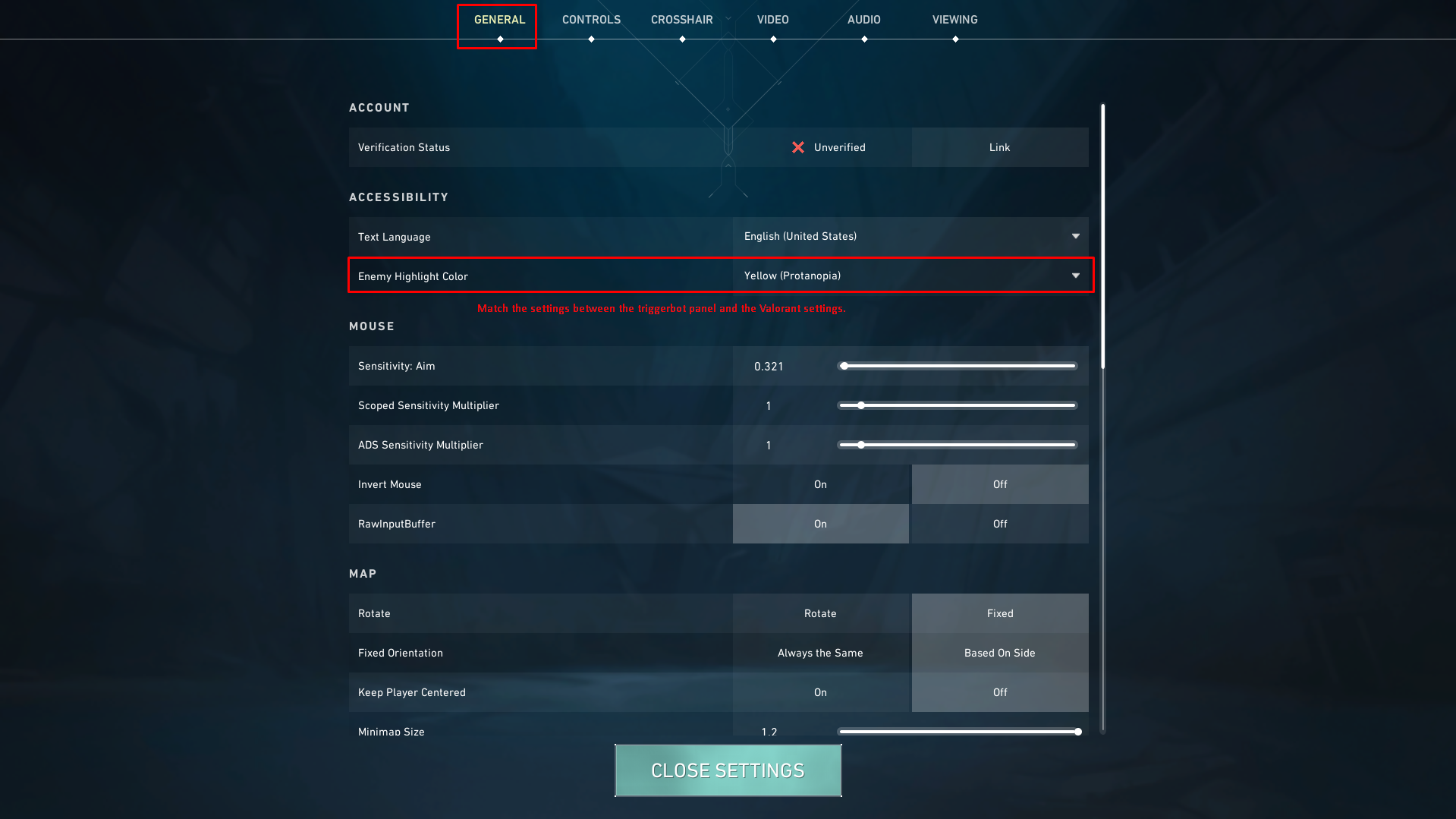
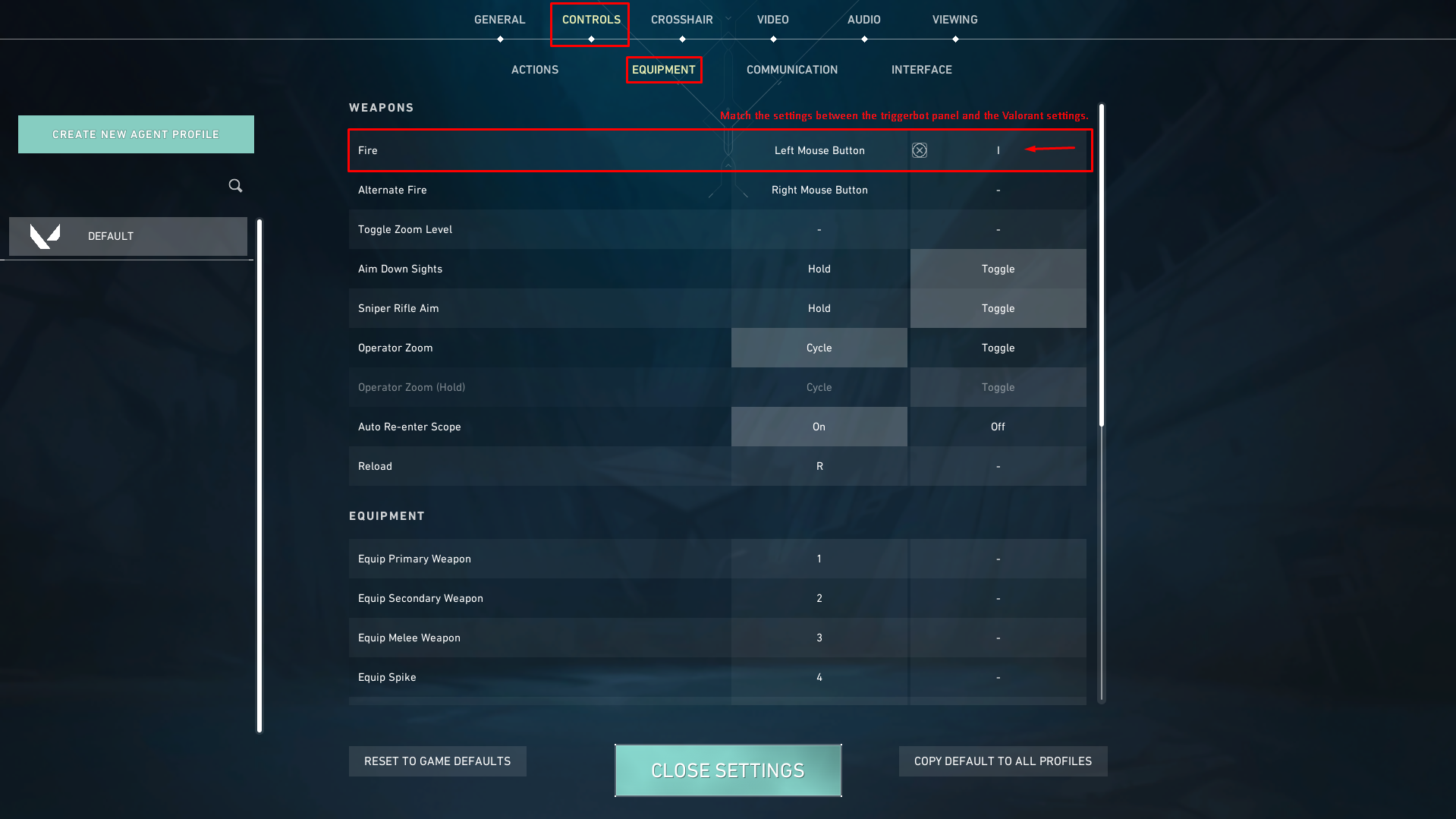
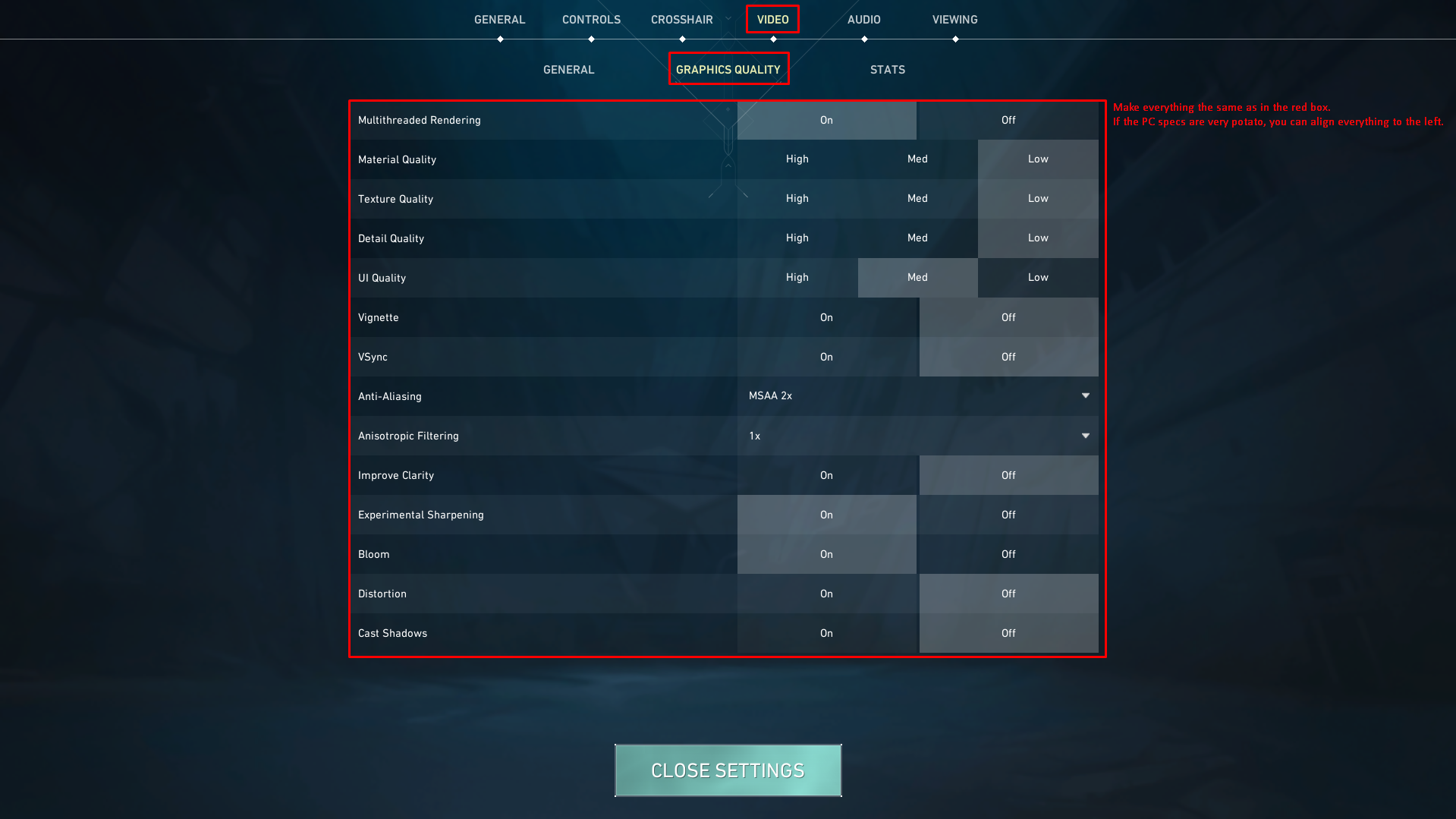
Rekomendasi Setting Valorant
Ikuti garis merah pada contoh berikut untuk hasil terbaik.

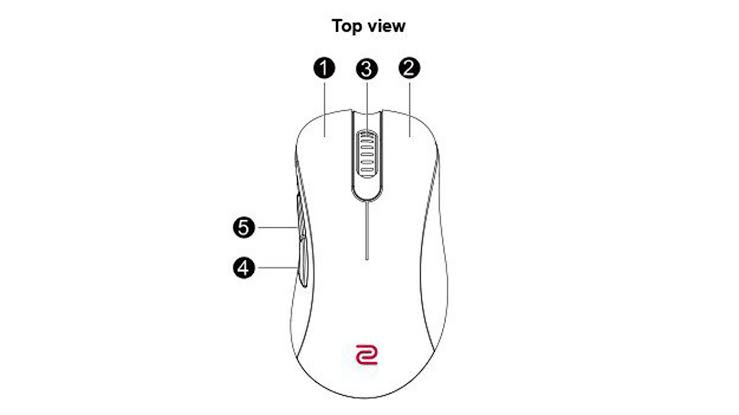
Penamaan Tombol Mouse
Gunakan gambar ini untuk tahu posisi tombol mouse yang digunakan Triggerbot:
Mode CUDA (khusus pengguna GPU Nvidia)
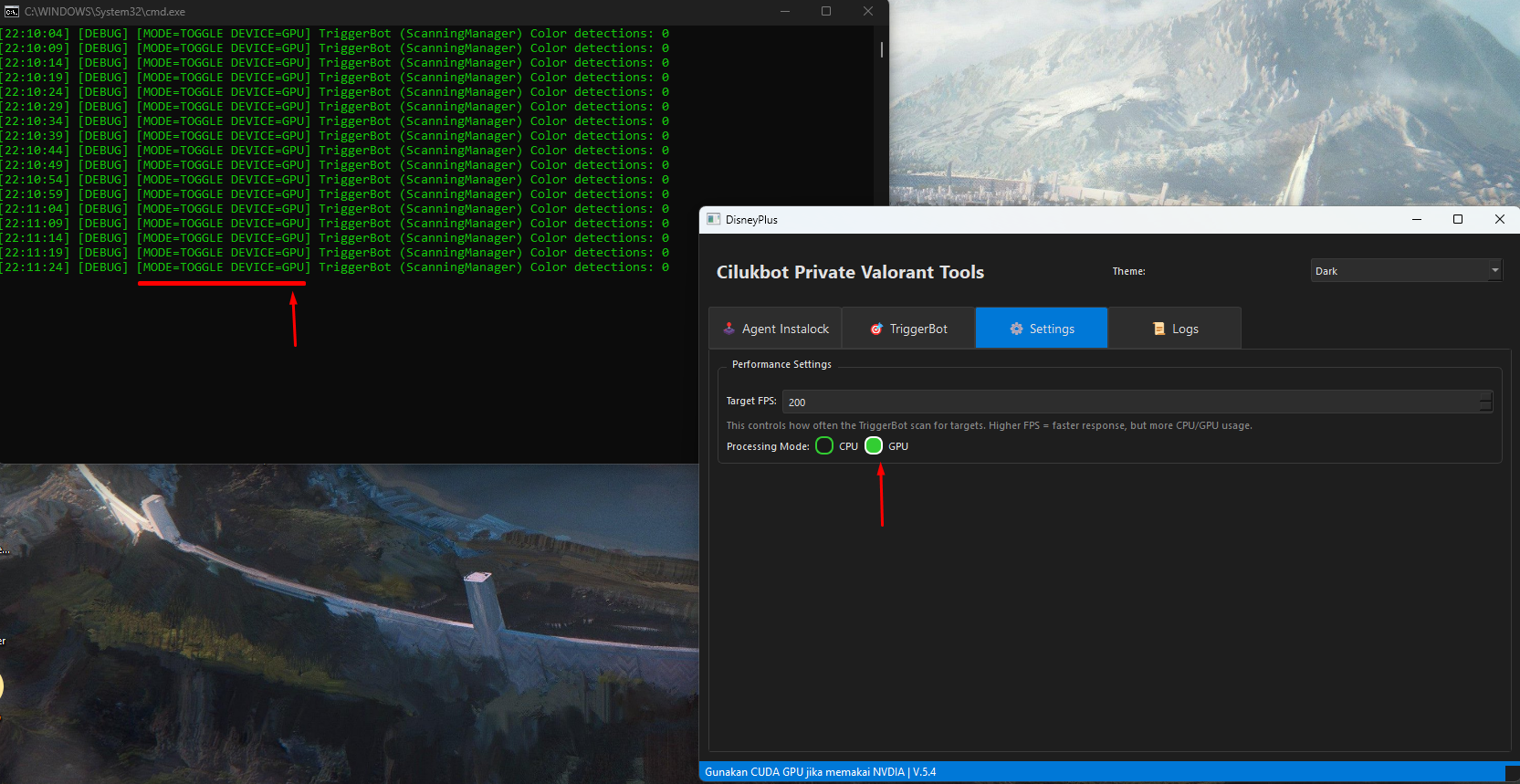
Kalau kamu pakai GPU Nvidia, pastikan mode GPU aktif setelah instalasi:
- Buka Triggerbot
- Buka menu Settings
- Ganti CPU ke GPU (cek di CMD: DEVICE=GPU)
Contoh tampilan sukses pakai GPU:
Penyesuaian Otomatis
Triggerbot bisa mendeteksi blokir dari Vanguard dan otomatis mengganti tombol tembak. Tekan F12 untuk reset manual jika perlu.
Tanpa GPU Tetap Bisa
Tidak punya GPU Nvidia? Tenang, Triggerbot tetap bisa jalan mulus hanya dengan CPU.
CMD Tertutup Sendiri?
Kalau CMD tertutup otomatis saat dijalankan, itu masalah dari pengaturan Windows, bukan error dari Triggerbot.
Solusi: cari di Google/YouTube dengan kata kunci:
fix cmd bat file auto close windows 10/11Masalah ini umum, bisa jadi pengalaman baru buat belajar troubleshooting!
Atur Skala Windows ke 100% (Opsional)
Untuk tampilan agar sama seperti admin, ubah skala layar Windows ke 100% (opsional).